アンジュを退会したいと考えている方にとって、スムーズな手続きの進め方や注意点は非常に重要です。この記事では、アンジュ退会に関する具体的な退会方法や、退会前に知っておきたい注意点を詳しく解説します。
さらに、利用を一時的に中断できる便利な休憩モードや、自動更新の解約方法についても説明します。一度退会すると再登録には制限があるため、後悔のない判断をするために必要な情報を網羅しています。アンジュ退会を検討中の方は、ぜひ参考にしてください。
記事のポイント
- アンジュ退会の具体的な手順と注意点を理解できる
- 休憩モードの特徴や利用方法を知ることができる
- 自動更新の解約方法や注意点を把握できる
- 再登録に必要な期間や手順を理解できる
アンジュ退会の具体的な手順と注意点
- 退会前に知っておきたい注意点
- 自動更新を解約する具体的手順
- 退会方法
- アンジュを退会できたか確認する方法
退会前に知っておきたい注意点
アンジュを退会する前に、以下の点を確認しておきましょう。これらを押さえることで、不要なトラブルを避けられます。
有料プランを解約する
退会手続きだけでは有料プランが解約されない場合があります。アプリストア経由の場合は、別途Google PlayやApple IDでの解約が必要です。
データは完全に削除される
退会すると、プロフィールやメッセージ履歴などのデータは全て削除されます。一時的に利用を停止したい場合は「休憩モード」の利用を検討してください。
退会後90日間は再登録できない
一度退会すると、90日間は再登録ができません。再利用の可能性がある場合は、退会を慎重に検討しましょう。
詳しく知りたい方
返金はされない
残りの利用期間があっても、日割り返金は行われません。有料プラン終了のタイミングでの退会がおすすめです。
これらの注意点を確認したうえで、スムーズに手続きを進めましょう。
自動更新を解約する具体的手順
アンジュの自動更新を停止するには、支払い方法に応じた手続きが必要です。アプリ内では自動更新を停止できないため、使用しているプラットフォーム(Apple IDやGoogle Play)での手続きが必須です。それぞれの方法を以下で詳しく解説します。
Apple IDで自動更新を停止する方法
- iPhoneまたはiPadで「設定」アプリを開きます。
- 自分の名前をタップし、「サブスクリプション」を選択します。
- サブスクリプション一覧から「アンジュ」を選びます。
- 「サブスクリプションをキャンセルする」を選択し、画面に従って操作を完了させます。
Google Playで自動更新を停止する方法
- Android端末でGoogle Playストアを開きます。
- 画面右上のプロフィールアイコンをタップします。
- 「お支払いと定期購入」→「定期購入」を選択します。
- 一覧から「アンジュ」を選び、「定期購入を解約」をタップします。
- 画面の指示に従って手続きを完了します。
クレジットカード決済の場合
- アプリ内の「マイページ」から「ヘルプ・お問い合わせ」を選択します。
- 「解約・退会について」を選び、「定額パックの解約はこちら」をタップします。
- 表示された手続き画面で「解約する」を選択し、指示に従って解約を完了します。
注意点
自動更新を停止せずに退会すると、退会後も料金が請求され続けることがあります。手続きが完了したことを必ず確認してください。また、解約タイミングによっては次回請求を避けられない場合があるため、早めの手続きがおすすめです。
これらの手順を実行すれば、自動更新の停止が確実に行えます。支払い状況を確認し、適切に対応してください。
退会方法
アンジュを退会する際には、アプリ内での手続きを正確に行う必要があります。以下に具体的な手順をわかりやすく解説します。
アンジュの退会手順
step
1「通知・各種設定」を選択
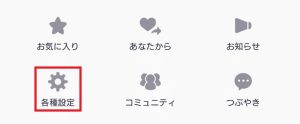
マイページ内のメニューから「通知・各種設定」をタップしてください。
step
2「休憩モード設定・退会」を選ぶ
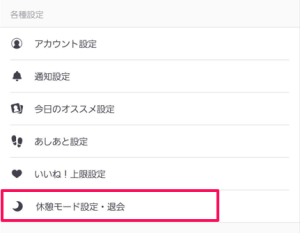
設定画面の一番下までスクロールし、「休憩モード設定・退会」を選択します。
step
3注意事項を確認し、退会理由を選択
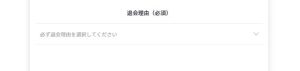
表示される注意事項に目を通し、必要事項を確認したうえで退会理由を選びます。
step
4「退会手続きを続ける」をタップ
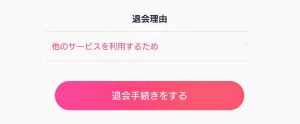
注意事項に同意後、「退会手続きを続ける」をタップします。
step
5最終確認で「退会する」を選択
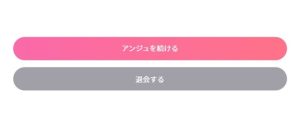
最後に確認画面が表示されるので、「退会する」を選び手続きを完了します。
この手順を正確に実施すれば、アンジュを問題なく退会できます。事前に確認事項をしっかりチェックすることで、スムーズに手続きを終えられます。
アンジュを退会できたか確認する方法
アンジュの退会手続きが正しく完了したか確認することは重要です。退会手続きが不十分だと、有料プランの料金が引き続き請求されることもあるため、以下の方法で確認を行いましょう。
メールでの通知を確認する
退会手続き後にアンジュから退会完了を知らせるメールが届きます。このメールが来ていない場合は、手続きが正常に完了していない可能性があるため、再度手続きを見直してください。
有料プランの解約状況を確認する
Google PlayやApple IDの「サブスクリプション」設定で、アンジュの定期購入が解約済みになっているかを確認します。解約されていない場合は、自動更新が続いている可能性があるため、早急に手続きを行いましょう。
アカウントが完全に消えているか確認する
退会後、マッチングしていた相手の画面で「退会済み」と表示されるようになり、自分のアカウント情報も閲覧できなくなります。この状況を確認できる場合、アカウントの削除が正常に行われたと判断できます。
問題がある場合はサポートに問い合わせる
手続きが正常に完了していない、あるいは不安が残る場合は、アンジュの「お問い合わせ」ページからサポートに問い合わせましょう。詳細な確認を依頼することで安心して利用終了ができます。
アンジュ退会後の利用制限と再登録
- 休憩モードのメリットと利用方法
- アンジュの再登録に必要な期間と注意点
- 「退会済み」「ブロック」の見分け方
休憩モードのメリットと利用方法
アンジュには、一時的に利用を中断できる「休憩モード」が用意されています。退会を迷っている方やデータを保持したい方にとって便利な機能です。ここでは、そのメリットと具体的な利用方法を解説します。
休憩モードのメリット
- プロフィールが非表示になる 休憩モードを有効にすると、他のユーザーからあなたのプロフィールが非表示になります。これにより、新たなマッチングや通知が止まり、アプリを一時的に休止できます。
- データが削除されない 退会と異なり、休憩モードではメッセージ履歴やマッチング状況などのデータが保持されます。再びアプリを利用する際、これらの情報を引き継ぐことが可能です。
- 再登録の待機期間が不要 退会後に再登録する場合、90日間の制限がありますが、休憩モードであればこの制限を回避できます。すぐに利用を再開したい場合に便利です。
休憩モードの利用方法
- マイページを開く アプリを起動し、画面右下の「マイページ」をタップします。
- 「通知・各種設定」を選択 メニュー内から「通知・各種設定」を選んでください。
- 「休憩モード設定・退会」をタップ 設定画面の下部にある「休憩モード設定・退会」を選びます。
- 休憩モードを有効化する 表示されるオプションで休憩モードを選択し、設定を完了させます。
注意点
特定の相手には表示される
- いいね!を送った相手
- あなたにいいね!を送った相手
- マッチング中の相手
料金は継続発生する
有料プラン利用中の場合、休憩モードにしても課金が継続されます。必要がない場合は、自動更新を停止しておくとよいでしょう。
休憩モードは退会せずにアプリの利用を中断したい方にとって最適な選択肢です。この機能を上手に活用して、自分に合ったペースで利用しましょう。
アンジュの再登録に必要な期間と注意点
アンジュでは一度退会すると、再登録までに一定の期間を要します。再び利用を検討している方は、再登録の条件や注意点を理解しておくことが大切です。以下で詳しく解説します。
再登録に必要な期間
アンジュでは退会後、90日間は再登録ができません。この期間内に再登録を試みるとエラーが表示され、アカウントの作成ができなくなります。再利用を計画している場合は、この制限を考慮して退会タイミングを調整するのがおすすめです。
再登録の手順
- アプリを再インストールする
アンジュを削除している場合は、再度アプリをインストールします。 - 新しい登録情報を入力する
退会後にアカウントが削除されているため、初回と同様の手順でプロフィール情報やログイン情報を入力します。 - 利用開始を確認する
90日経過後であれば、通常通りアカウントの作成が可能になります。
注意点
- データは引き継げない
再登録時には以前のデータ(メッセージやマッチング履歴)は復元できません。退会前に重要なやり取りがないか確認しておきましょう。 - 同じメールアドレスの使用が可能
再登録には以前使用していたメールアドレスを使うことができますが、アカウントは完全に新規作成となります。 - 90日間の制限は解除できない
90日間の再登録制限は公式によるルールのため、いかなる理由でも期間短縮はできません。再登録を急ぐ場合でも、この制限を守る必要があります。
再登録が必要な場合の選択肢
退会後に再びアンジュの利用を考える場合は、再登録ではなく休憩モードを活用する方法も検討してください。休憩モードであれば、データを保持したまま利用を一時停止でき、再開もスムーズです。
アンジュを再登録する際は、これらのポイントをしっかり理解し、計画的に進めることを心掛けましょう。
「退会済み」「ブロック」の見分け方
以下の表で、相手が「退会済み」なのか「ブロック」なのかを見分けるポイントをまとめました。それぞれの状況での特徴を確認し、見分ける際の参考にしてください。
| 確認ポイント | 退会済みの場合 | ブロックの場合 |
| メッセージ欄 | 相手の情報が消える | 相手の情報が消える |
| マッチング履歴 | 「退会済み」と表示される | 表示なし |
| プロフィール表示 | 閲覧不可 | 閲覧不可 |
| 足あとや「いいね」履歴 | 削除される | 履歴が残っている場合がある |
| 通知や連絡の状況 | 新たな通知は一切こない | 相手からの新たなアクションは発生しない |
アンジュ退会の手順と注意点まとめ
記事をまとめました。
- アンジュ退会には事前に有料プランの解約が必要
- 退会後は全データが削除されるため注意が必要
- 再登録には退会後90日間の待機期間が必要
- 日割りでの返金は行われない
- Apple IDやGoogle Playで自動更新の停止手続きを行う
- クレジットカード決済の場合はアプリ内で解約が必要
- メール通知で退会完了を確認する
- マッチング履歴に「退会済み」と表示されることで確認可能
- 退会後も有料プランが継続される場合があるため確認が必要
- 休憩モードを利用すればデータを保持できる
- 休憩モード中も有料プランの料金は継続する
- 再登録時には以前のデータを引き継ぐことはできない
- 退会後の利用再開には新規アカウント作成が必要
- 退会せずに利用を一時中断したい場合は休憩モードを選ぶ
- 相手の「退会済み」表示でブロックとの区別が可能